

Un échec de connexion sur Fortnite ne signale pas forcément un problème côté joueur. La majorité des cas que nous traitons se résolvent en moins de cinq minutes, à condition de suivre un ordre de diagnostic précis au lieu de tout réinstaller d’emblée.
Type NAT et configuration routeur : le point que Fortnite ne pardonne pas
Un type NAT strict bloque le matchmaking et provoque des erreurs de connexion silencieuses. Fortnite exige un NAT ouvert ou modéré pour établir la communication pair-à-pair avec les serveurs Epic. Sur console, vérifiez le type NAT directement dans les paramètres réseau de votre PlayStation, Xbox ou Nintendo Switch.
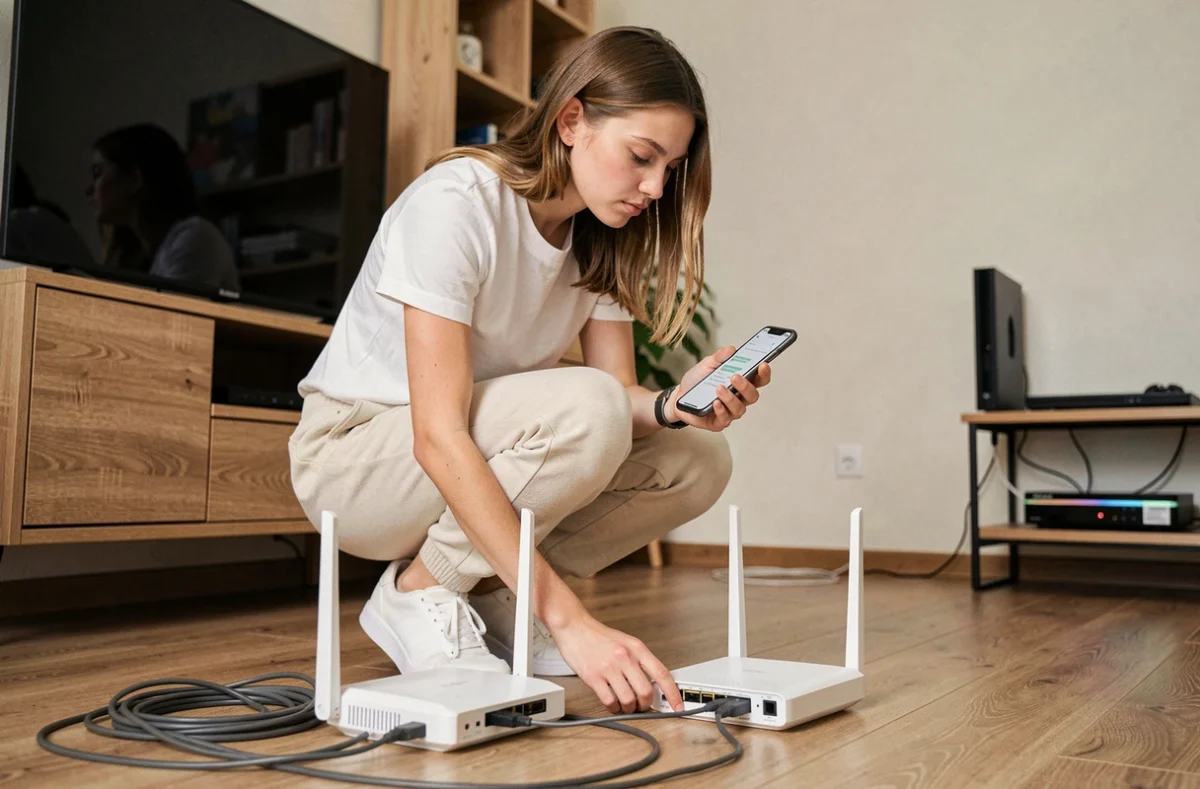
Si le NAT affiche « strict » ou « type 3 », deux actions rapides corrigent le problème dans la plupart des cas. D’abord, activez UPnP dans l’interface d’administration de votre routeur. Ensuite, si UPnP est déjà actif sans résultat, un redémarrage électrique complet du routeur (débrancher, attendre une trentaine de secondes, rebrancher) force la renégociation des tables NAT.
Le câble Ethernet reste le réflexe le plus sous-estimé. Le Wi-Fi sur console introduit des pertes de paquets que Fortnite interprète comme une déconnexion réseau. Brancher un câble entre la console et la box élimine cette variable d’un coup.
Statut des serveurs Epic Games : vérifier avant de toucher à quoi que ce soit
Nous recommandons de consulter status.epicgames.com avant toute manipulation locale. Cette page affiche l’état en temps réel du matchmaking, de l’authentification, des groupes et de la boutique. Si un incident régional est en cours, aucune modification de votre côté ne changera rien.
Les plateformes tierces comme Downdetector montrent la perception collective des joueurs, mais elles ne remplacent pas le statut officiel. Un pic de signalements simultanés sur Downdetector combiné à un incident déclaré sur la page Epic confirme une panne serveur. Dans ce cas, la seule action utile est d’attendre.
Panne PSN, Xbox Live ou Nintendo Online
Sur console, le problème ne vient pas toujours d’Epic. Le statut du service en ligne de votre plateforme doit être vérifié séparément. Un incident PSN peut bloquer Fortnite sans qu’Epic ne soit concerné. Testez si d’autres jeux en ligne fonctionnent sur la même console pour isoler la source.
Séquence de reconnexion rapide sur console et PC
Mettre Fortnite en veille au lieu de le fermer complètement est une cause fréquente d’erreur de connexion. Le jeu conserve un jeton d’authentification expiré et échoue silencieusement au moment de rejoindre une partie. La procédure efficace sur console suit un ordre précis :
- Quittez Fortnite entièrement (pas de mise en veille, fermez l’application depuis le menu système)
- Déconnectez-vous de votre compte PlayStation, Xbox ou Nintendo, puis reconnectez-vous
- Relancez Fortnite et attendez l’écran de connexion complet avant de rejoindre une partie
Sur PC, la même logique s’applique au lanceur Epic Games. Redémarrer le launcher suffit souvent quand il affiche Fortnite comme hors-ligne. Fermer le processus via le gestionnaire des tâches garantit qu’aucune instance fantôme ne persiste en arrière-plan.
Vider le cache DNS sur PC
Si le redémarrage du launcher ne résout rien, ouvrez une invite de commandes en administrateur et exécutez ipconfig /flushdns. Cette commande purge le cache de résolution de noms et force votre système à interroger à nouveau les serveurs DNS. Un cache corrompu peut empêcher la résolution des adresses Epic Games sans générer de message d’erreur explicite.
Vérification des fichiers de jeu Fortnite : quand et comment
La vérification des fichiers est le dernier recours avant une réinstallation, pas le premier. Elle prend du temps et ne corrige que les corruptions locales. Nous la recommandons uniquement après avoir éliminé les problèmes réseau et serveur.
Dans le lanceur Epic Games, cliquez sur les trois points à côté de Fortnite, puis sur « Gérer » et « Vérifier ». Le processus compare chaque fichier local avec la version serveur et retélécharge ceux qui divergent.
- Lancez la vérification après une mise à jour interrompue ou un crash système
- Ne lancez pas la vérification si le problème touche aussi d’autres jeux en ligne (le souci est alors réseau, pas fichier)
- Sur console, l’équivalent est la réparation ou la réinstallation de l’application, mais vérifiez d’abord que vos données sont synchronisées dans le cloud

Erreur « Connexion au réseau perdue » dans Sauver le monde
Ce message spécifique dans le mode Sauver le monde peut indiquer un sac d’inventaire plein plutôt qu’un problème réseau. Libérer de l’espace dans votre inventaire avant de relancer une mission résout cette erreur sans aucune manipulation technique.
L’ordre de diagnostic fait toute la différence : statut serveur, puis type NAT et connexion câblée, puis reconnexion propre, et seulement en dernier la vérification des fichiers. Suivre cette séquence évite de perdre du temps sur des réinstallations inutiles quand le problème se situe en amont.