

IMAP et POP sont deux protocoles de réception d’e-mails. Ils définissent la manière dont un client de messagerie (Outlook, Thunderbird, Apple Mail) récupère les messages stockés sur le serveur Gmail. Le choix entre IMAP setting Gmail et POP détermine si vos mails restent synchronisés sur le serveur ou s’ils sont rapatriés en local sur un seul appareil.
SMTP, souvent mentionné à côté de ces deux protocoles, ne gère pas la réception : il prend en charge l’envoi des e-mails sortants. Un compte Gmail fonctionnel utilise donc SMTP en complément d’IMAP ou de POP, jamais l’un sans l’autre.
Synchronisation serveur : ce qui sépare IMAP de POP sur Gmail
Avec IMAP (Internet Message Access Protocol), les messages restent sur le serveur Gmail. Le client de messagerie n’en télécharge qu’une copie de lecture. Supprimer un mail dans Outlook le supprime aussi dans Gmail, et inversement. Chaque dossier, chaque libellé, chaque état lu/non lu se reflète partout.
POP (Post Office Protocol) fonctionne autrement. Le protocole télécharge les e-mails sur l’ordinateur ou l’appareil qui se connecte, puis, selon la configuration choisie, supprime la copie du serveur. Les actions effectuées localement (suppression, classement) ne remontent pas vers Gmail.

La conséquence pratique est directe : avec POP, un mail téléchargé sur un ordinateur de bureau n’apparaît pas sur le téléphone, sauf si le paramètre « conserver une copie sur le serveur » a été activé manuellement. Même dans ce cas, les modifications ne se synchronisent pas entre les appareils.
Quand POP garde encore un intérêt
POP reste pertinent dans un cas précis : un poste unique, sans besoin de consultation mobile, avec une volonté de stocker l’intégralité des mails en local. Certains contextes professionnels imposent un archivage hors serveur pour des raisons de conformité ou de sauvegarde physique.
En dehors de ce scénario, IMAP est le protocole à privilégier pour Gmail dès qu’un deuxième appareil entre en jeu.
Paramètres IMAP et POP dans Gmail : ports et serveur
Les deux protocoles utilisent des serveurs et des ports différents. Voici les paramètres à renseigner dans un client de messagerie pour connecter un compte Gmail.
| Paramètre | IMAP | POP |
|---|---|---|
| Serveur entrant | imap.gmail.com | pop.gmail.com |
| Port | 993 | 995 |
| Chiffrement | SSL/TLS | SSL/TLS |
| Serveur sortant (SMTP) | smtp.gmail.com | smtp.gmail.com |
| Port SMTP | 587 (STARTTLS) ou 465 (SSL) | 587 (STARTTLS) ou 465 (SSL) |
Le serveur SMTP reste identique quel que soit le protocole de réception choisi. L’identifiant est l’adresse Gmail complète, et l’authentification passe désormais par OAuth 2.0 ou un mot de passe d’application si la validation en deux étapes est activée.
Activer IMAP ou POP dans les paramètres Gmail
Avant de configurer un client, le protocole doit être activé côté Gmail. La manipulation se fait dans Paramètres > Tous les paramètres > onglet « Transfert et POP/IMAP ». Deux sections distinctes permettent d’activer POP (pour tous les messages ou uniquement les nouveaux) et IMAP (activé ou désactivé).
Par défaut, Gmail désactive POP et active IMAP. Modifier ce réglage prend effet immédiatement sur les connexions des clients de messagerie.
Blocage administrateur dans Google Workspace : un paramètre souvent ignoré
Les guides classiques présentent le choix IMAP ou POP comme une décision individuelle. En environnement professionnel, ce n’est pas toujours le cas. Dans Google Workspace, l’administrateur peut désactiver globalement l’accès IMAP et POP depuis la console d’administration (Apps > Google Workspace > Gmail > End User IMAP/POP access).
Quand ce paramètre est désactivé pour une unité d’organisation, aucun client externe ne peut se connecter, même si l’utilisateur a coché « Activer IMAP » dans ses paramètres personnels Gmail. Le réglage admin prime systématiquement.
Cette restriction répond à des exigences de sécurité ou de conformité réglementaire. Des guides récents de sécurité Workspace recommandent de désactiver POP et IMAP par défaut et de ne les réactiver que sur justification métier documentée. L’accès via l’interface web ou les applications mobiles officielles Gmail reste alors la seule voie autorisée.
IMAP, POP ou client natif Gmail : critères de choix concrets
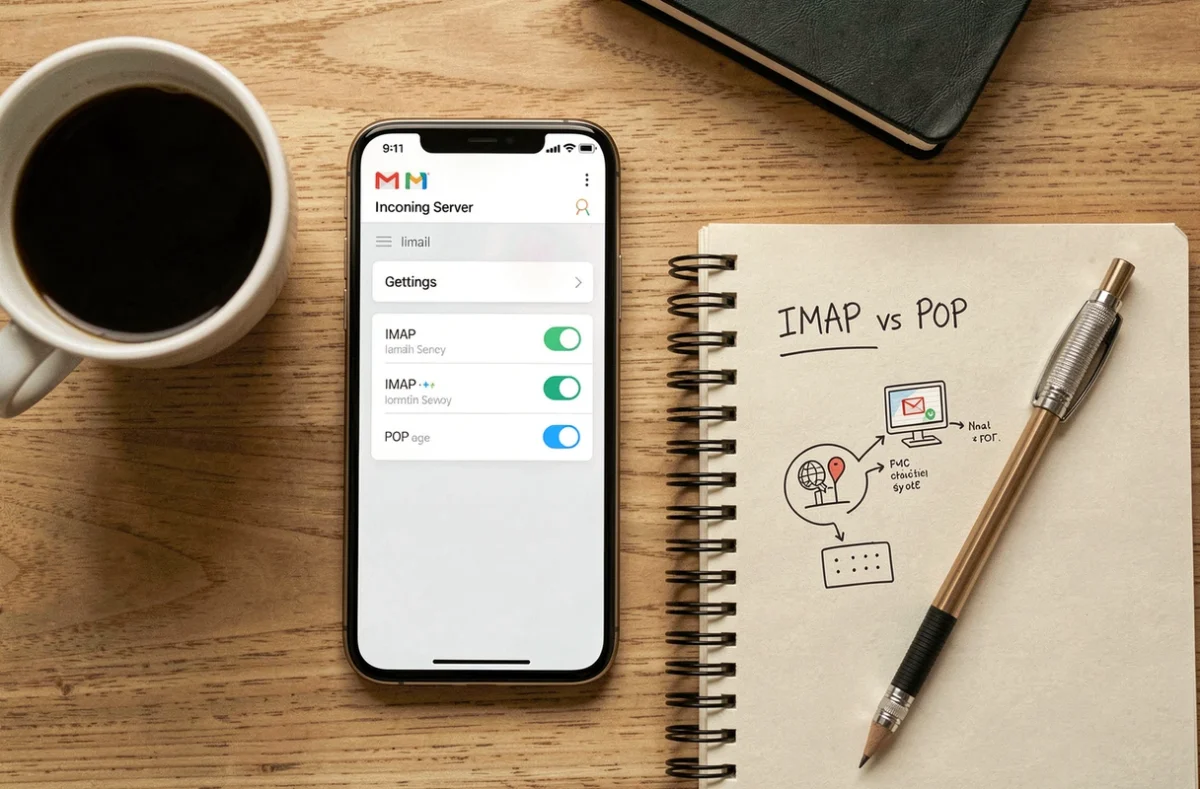
Le protocole adapté dépend de trois variables : le nombre d’appareils, le besoin d’archivage local et le niveau de contrôle souhaité sur les données.
- Plusieurs appareils (téléphone, ordinateur, tablette) : IMAP synchronise les mails, les libellés et les états de lecture sur tous les clients connectés. POP ne le fait pas.
- Archivage local obligatoire sur un poste unique : POP télécharge les messages et peut vider la copie serveur, ce qui garantit un stockage exclusivement local.
- Environnement Workspace administré : vérifier d’abord que l’accès IMAP/POP est autorisé par l’admin avant de configurer un client tiers comme Outlook ou Thunderbird.
- Aucun besoin de client tiers : l’interface web Gmail et les applications mobiles officielles n’utilisent ni IMAP ni POP. Elles communiquent directement avec les serveurs Google via des API propriétaires.
Pour la majorité des usages, configurer un IMAP setting Gmail dans Outlook ou Thunderbird couvre tous les besoins de consultation multi-appareils. POP ne se justifie que lorsqu’un archivage hors serveur est exigé ou qu’un seul poste accède au compte.
Un dernier point à garder en tête : Google a annoncé la fin progressive de certaines fonctions liées au rapatriement POP tiers (POP mail fetching et Gmailify), avec une échéance prévue pour janvier 2027. Les comptes qui reposent encore sur POP pour centraliser plusieurs adresses dans Gmail ont intérêt à anticiper cette transition.