
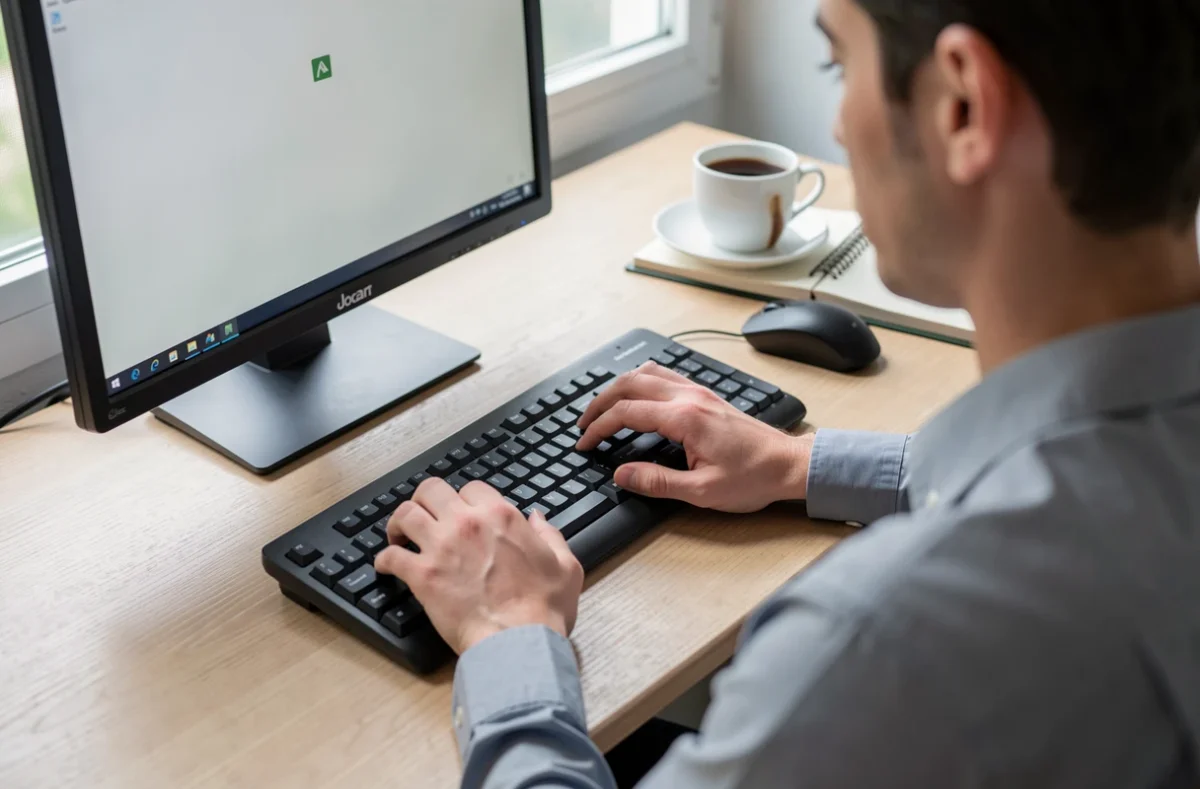
Sur un clavier AZERTY français de PC, le slash inversé s’obtient avec AltGr + 8, ou Ctrl + Alt + 8 sous Windows. Quand la touche ne répond pas, le code Alt + 92 saisi sur le pavé numérique tape le même caractère.
La combinaison change selon le pays du clavier. Voici comment retrouver le slash inversé, aussi appelé antislash, quelle que soit la disposition, et quoi faire quand un autre signe s’affiche.
Slash inversé ou slash : de quel caractère parle-t-on ?
Le slash inversé (\) se nomme aussi antislash, backslash ou barre oblique inversée. Il ne faut pas le confondre avec le slash (/), la barre oblique, qui penche dans l’autre sens. Son point de code Unicode est U+005C.
On le rencontre surtout dans les chemins de fichiers Windows, les lignes de commande et le code, où il sert notamment de caractère d’échappement. Une adresse web utilise en revanche le slash simple.
La confusion entre les deux signes explique beaucoup de messages d’erreur : un chemin de fichier Windows saisi avec des slashs simples, ou une adresse web saisie avec des slashs inversés, est souvent refusé par le programme qui le lit. Avant de chercher la bonne touche, vérifiez donc quel signe le logiciel attend.
AltGr + 8 : le slash inversé sur un clavier AZERTY français
Sur la disposition AZERTY française, le slash inversé se tape avec la touche AltGr, à droite de la barre d’espace, maintenue enfoncée pendant que vous appuyez sur 8. Sous Windows, Ctrl + Alt + 8 donne le même résultat, car AltGr y équivaut à Ctrl + Alt.
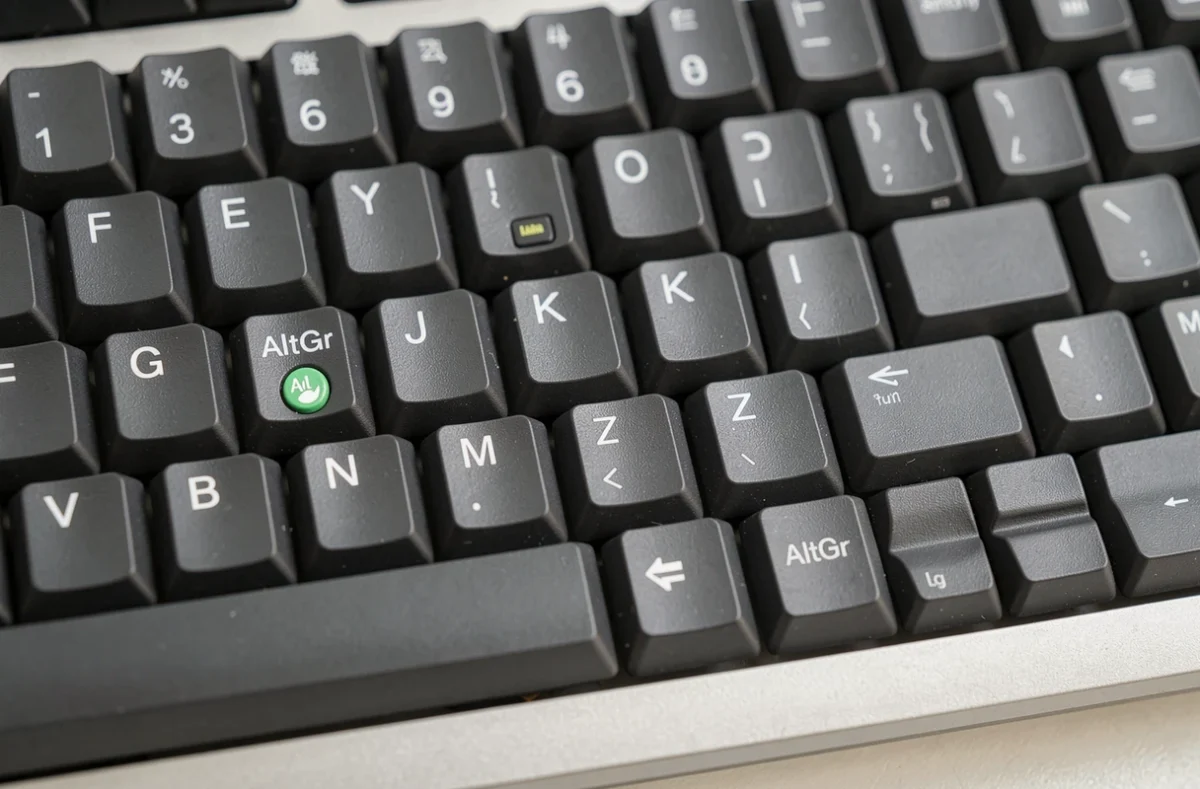
Les touches de la rangée des chiffres portent plusieurs signes gravés. Le slash inversé fait partie de ceux qui demandent AltGr, pas Maj. Pour un clavier AZERTY belge, la combinaison peut différer : vérifiez les signes gravés sur les touches ou testez dans un éditeur de texte.
Si rien ne s’affiche, contrôlez que la touche AltGr n’est pas coincée ou désactivée. Certains claviers de petite taille n’ont pas de touche AltGr séparée : la touche Alt de droite en tient alors lieu, et le test dans un éditeur de texte lève le doute en quelques secondes.
Sur un clavier QWERTY ou QWERTZ, la touche n’est pas au même endroit
Sur un clavier QWERTY, le slash inversé dispose en général de sa propre touche, que l’on presse sans AltGr. Son emplacement varie d’un modèle à l’autre, donc cherchez-le d’abord sur les touches proches de la touche Entrée.
Sur un clavier QWERTZ, on le tape le plus souvent avec AltGr associée à une autre touche. Le clavier QWERTY a d’autres particularités, présentées dans cet article sur les différences du clavier QWERTY.
Pour savoir où se trouve le signe sur votre clavier, trois repères suffisent :
- Regardez les gravures de chaque touche : le signe figure souvent en bas à droite, ce qui indique une combinaison avec AltGr.
- Ouvrez un éditeur de texte et essayez les touches voisines de la rangée des chiffres.
- Utilisez le clavier visuel du système si les gravures sont effacées.
Le code Alt + 92 quand aucune combinaison ne fonctionne
Le nombre 92 est le code décimal du slash inversé. Maintenez la touche Alt, tapez 9 puis 2 sur le pavé numérique, puis relâchez Alt. Le verrouillage numérique doit être actif, sinon rien ne s’affiche.

Beaucoup d’ordinateurs portables n’ont pas de pavé numérique dédié. Dans ce cas, activez le pavé intégré aux touches de lettres avec la touche Fn, ou copiez le signe depuis la table des caractères du système. Le clavier visuel de Windows convient aussi : cliquez sur la touche du slash inversé pour l’insérer.
Quand la combinaison affiche un autre caractère
La cause la plus courante est une disposition de clavier qui ne correspond pas au clavier physique. Un clavier AZERTY réglé sur QWERTY, par exemple, renvoie d’autres signes que ceux gravés. Cela arrive après une bascule involontaire de la langue de saisie ou avec un clavier acheté à l’étranger.
Vérifiez la langue de saisie dans les paramètres de Windows et choisissez celle qui correspond au clavier. Pour ajouter une disposition manquante, suivez ce guide sur l’ajout d’une disposition de clavier étrangère, qui décrit la démarche sur un exemple.
Et sur Mac ?
Le Mac utilise une autre combinaison, qui dépend elle aussi de la disposition du clavier. Elle ne se confond pas avec celles de Windows.
Toutes les méthodes sont détaillées dans cette page sur les raccourcis de l’antislash sur Mac. Retenez que AltGr + 8 et Alt + 92 valent pour PC, pas pour Mac.
Si le signe ne s’affiche toujours pas, copiez-le une fois depuis cette page : \. Collez-le ensuite là où vous en avez besoin, le temps de régler la disposition du clavier.
Pour un usage régulier, par exemple pour écrire des chemins de fichiers ou du code, mieux vaut régler la disposition une fois que de recourir au code Alt à chaque saisie. La combinaison avec AltGr reste la plus rapide dès que le clavier est bien configuré, et le code Alt + 92 sert de solution de secours.