
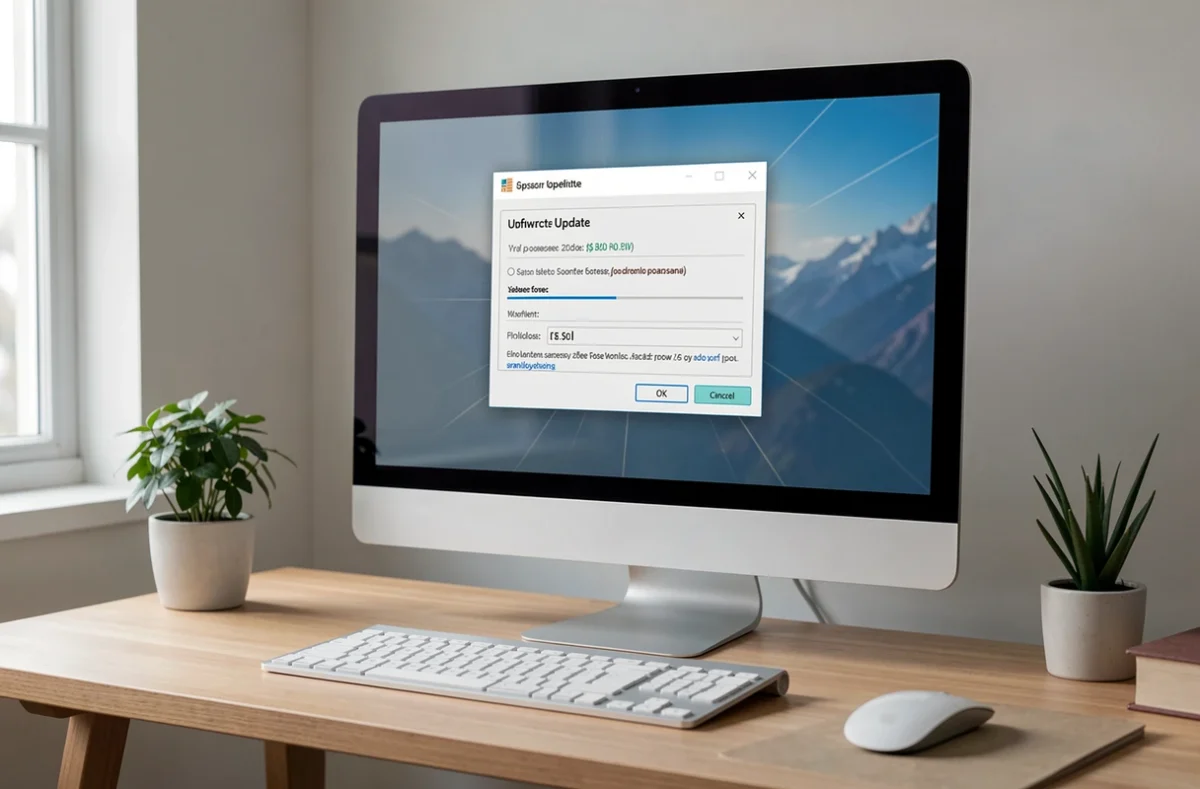
La mise à jour d’eMule ne se fait pas toute seule : il faut télécharger la dernière version communautaire, puis l’installer dans le même dossier que l’ancienne, après avoir copié le dossier config à l’abri. Les téléchargements en cours, les crédits et la liste de partages restent alors en place. La marche à suivre tient en quelques étapes, de la vérification du numéro de version jusqu’au rafraîchissement de la liste de serveurs.
Vérifier sa version d’eMule et savoir s’il existe plus récent
Le numéro de version s’affiche dans le menu d’aide du logiciel, à la rubrique « À propos d’eMule ». Notez-le avant de chercher quoi que ce soit : c’est ce qui permet de comparer avec la dernière publication.
Deux numéros circulent. Le site du projet affiche la version 0.50a comme dernière version, et la version 0.72a comme version communautaire. C’est la version communautaire qui continue d’évoluer : sur son dépôt de code, la 0.72a porte l’étiquette de dernière version, avec un build pour Windows ARM 64 bits et des bibliothèques mises à jour.
Si vous avez gardé une très ancienne version, la comparaison est vite faite. Pour les logiciels qui se mettent à jour d’eux-mêmes, les réglages de mise à jour automatique évitent ce genre de vérification, mais eMule n’en propose pas de comparable : la vérification se fait à la main.
Où télécharger une version à jour sans risque
Le projet est maintenu par la communauté. Les deux seules sources à retenir sont le site du projet eMule et le dépôt de code où sont publiées les versions communautaires. Les sites de téléchargement tiers et les miroirs reprennent souvent d’anciens installeurs, parfois accompagnés de logiciels indésirables.
Chaque publication propose deux formats. L’installeur installe ou met à jour eMule et inclut toutes les langues, en variantes générale, 64 bits et ARM64. L’archive zip contient seulement l’exécutable, à copier soi-même : c’est le format de la version portable.
Choisissez la variante qui correspond à votre Windows. Un installeur 64 bits ne démarre pas sur un Windows 32 bits, et l’inverse fonctionne sans bénéfice particulier.
Sauvegarder le dossier config avant d’installer
Le dossier config contient les préférences, la liste de serveurs, les fichiers partagés connus, les crédits accumulés auprès des autres utilisateurs et l’identité qui permet de les retrouver. Tout ce qui rend votre installation unique s’y trouve.
Fermez eMule, puis copiez ce dossier entier sur le bureau ou sur une clé USB. Selon le mode d’installation, il se trouve dans le dossier du programme ou dans le profil de l’utilisateur Windows : cherchez-le à côté de l’exécutable, puis dans le profil.
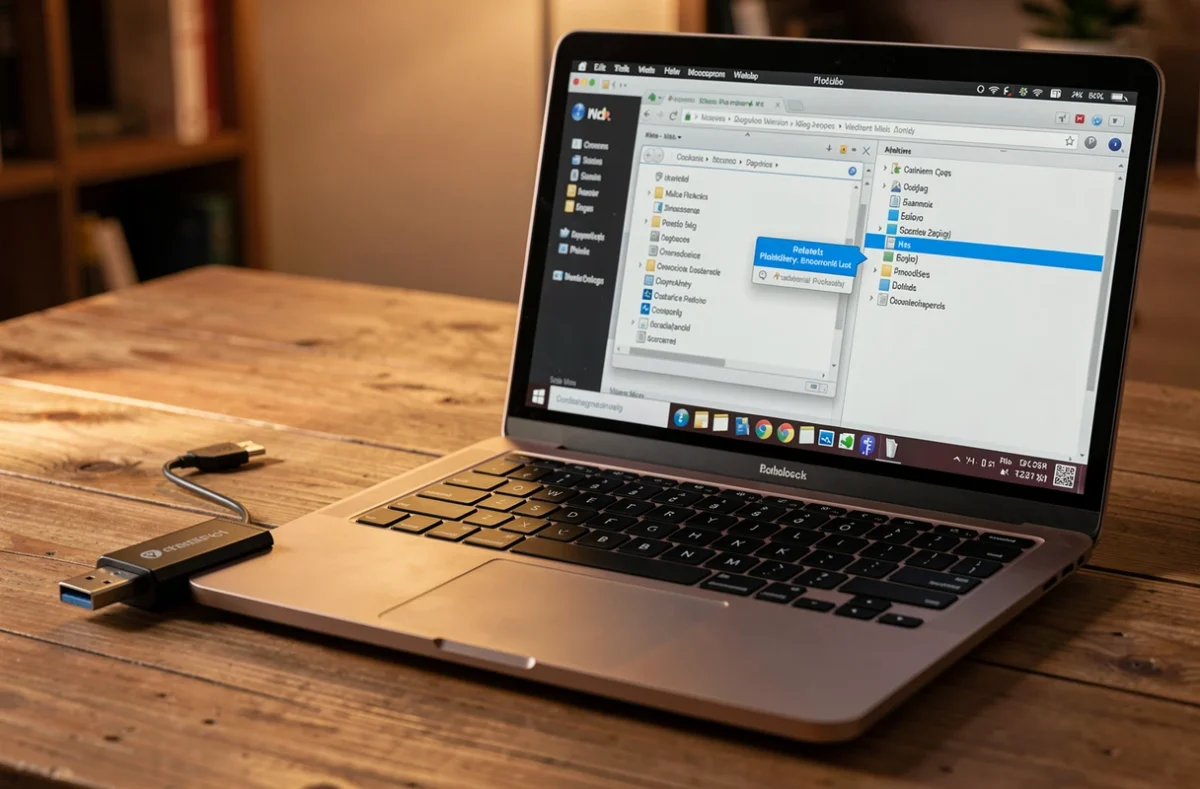
Sauvegardez aussi le dossier Temp du répertoire de téléchargement. Il garde les fichiers .part des téléchargements en cours, et le supprimer revient à perdre ce qui a déjà été récupéré.
Installer la nouvelle version par-dessus l’ancienne
Quittez eMule complètement, y compris l’icône de la zone de notification, sinon l’installeur bute sur un fichier verrouillé. Lancez ensuite l’installeur en lui indiquant le dossier de l’ancienne installation : il remplace les fichiers du programme sans toucher aux données.
Avec l’archive zip, le principe est le même : remplacez l’ancien exécutable par le nouveau dans le même dossier, en laissant les autres fichiers où ils sont.
Au premier lancement, vérifiez trois choses :
- la liste des téléchargements retrouve ses fichiers en cours, avec leur progression ;
- les dossiers de réception et temporaire pointent encore vers les bons emplacements, dans les options des répertoires ;
- les fichiers partagés sont toujours listés, ce qui confirme que la liste de partages a été conservée.
Si l’une des trois vérifications échoue, remettez en place le dossier config sauvegardé, eMule fermé, puis relancez.
Mettre à jour la liste de serveurs et le réseau Kad
Après une longue période sans lancer eMule, la liste de serveurs est souvent périmée. Dans les options consacrées aux serveurs, on peut renseigner l’adresse d’un fichier server.met et demander la mise à jour de la liste au démarrage. Le rôle des serveurs eMule est détaillé dans un autre article du site.
Le réseau Kad fonctionne sans serveur. Pour l’amorcer après une mise à jour, il suffit d’un fichier nodes.dat récent, qui fournit les premiers contacts. Une fois connecté, eMule reconstruit seul le reste de sa liste de contacts.
Le projet publie sa documentation sur les serveurs et sur le réseau Kademlia et eD2k dans la rubrique d’aide de son site.
Après la mise à jour : ID haut, ports et pare-feu
Un nouvel exécutable est, pour Windows, un programme inconnu : son accès au réseau peut être bloqué même si l’ancien était autorisé. Si la connexion échoue, ouvrez les règles du pare-feu et autorisez le nouvel eMule. Les mises à jour du système peuvent aussi modifier ces règles, comme le détaille l’article sur la mise à jour cumulative de Windows.
Contrôlez ensuite l’ID haut dans la barre d’état : il indique que les ports TCP et UDP choisis dans les options sont accessibles depuis l’extérieur. Un ID bas limite les connexions entrantes. Il vient en général d’un port bloqué par le pare-feu ou le routeur, ce que la rubrique d’aide consacrée aux ports, aux pare-feu et aux routeurs détaille.
Un téléchargement qui a disparu de la liste peut se récupérer : ses fichiers .part restent dans le dossier Temp, et ils peuvent être rattachés de nouveau au logiciel depuis ce dossier.
Avec le dossier config sauvegardé et la version communautaire installée au même endroit, la mise à jour ne coûte aucun téléchargement. Gardez la copie de config jusqu’à ce que tout soit revenu à l’identique.