


Sur un clavier AZERTY, le M se trouve sur la rangée centrale, juste à droite du L. Sur un clavier QWERTY, il descend sur la rangée inférieure et se place après le N. Si votre touche M affiche un point-virgule, le clavier n’est pas en panne : la disposition active a simplement changé.
Où se trouve la touche M sur un clavier AZERTY
Repérez la rangée du milieu, celle qui commence par Q. La touche M termine cette rangée de lettres, à droite du L. C’est la seule lettre de l’alphabet qui change de rangée entre AZERTY et QWERTY.
Deux autres paires s’échangent : A et Q d’un côté, Z et W de l’autre. Ces permutations expliquent pourquoi un texte tapé sur la mauvaise disposition devient vite illisible.
Pour retrouver le M les yeux fermés, partez du L : la lettre suivante vers la droite, sur la même rangée, est le M. Les doigts de la main droite s’y habituent vite, et ce repère évite de chercher la lettre du regard à chaque phrase.
M en AZERTY, M en QWERTY : la correspondance des touches
Une touche imprimée garde son dessin, mais le caractère qu’elle produit dépend de la disposition choisie dans le système. Avec un clavier AZERTY physique réglé en QWERTY, la touche marquée M donne un point-virgule, et le M se retrouve sur la touche marquée virgule.
| Touche imprimée (AZERTY) | Caractère produit en QWERTY |
|---|---|
| A | Q |
| Z | W |
| M | point-virgule |
| virgule | M |
Le cas inverse existe aussi : un portable acheté à l’étranger porte des touches QWERTY, mais le système peut être réglé en AZERTY. Pour comprendre le rôle de cette lettre dans l’autre disposition, consultez le rôle de la touche M en QWERTY.
Cette confusion touche surtout les personnes qui alternent entre plusieurs ordinateurs : un poste de travail, un portable personnel, un clavier externe. Le réglage de disposition est propre à chaque session et ne suit pas le clavier branché.
Pourquoi le clavier passe en QWERTY sans prévenir
Un raccourci tapé par erreur suffit. Sous Windows, Windows + Espace bascule d’une disposition à l’autre. Sur Mac, Ctrl + Espace change de source de saisie, et la touche Fn ou Globe peut faire de même si elle est réglée sur « Changer de source de saisie ».
Pour savoir quelle disposition est active, regardez la barre des tâches de Windows : l’icône de langue à côté de l’horloge indique la disposition en cours. Sur Mac, le menu de saisie de la barre des menus joue le même rôle.
Un clavier externe branché sur un portable peut aussi provoquer le problème : si le système croit avoir affaire à un clavier étranger, il propose parfois une autre disposition. Vérifiez alors la liste des dispositions installées, comme expliqué plus bas.
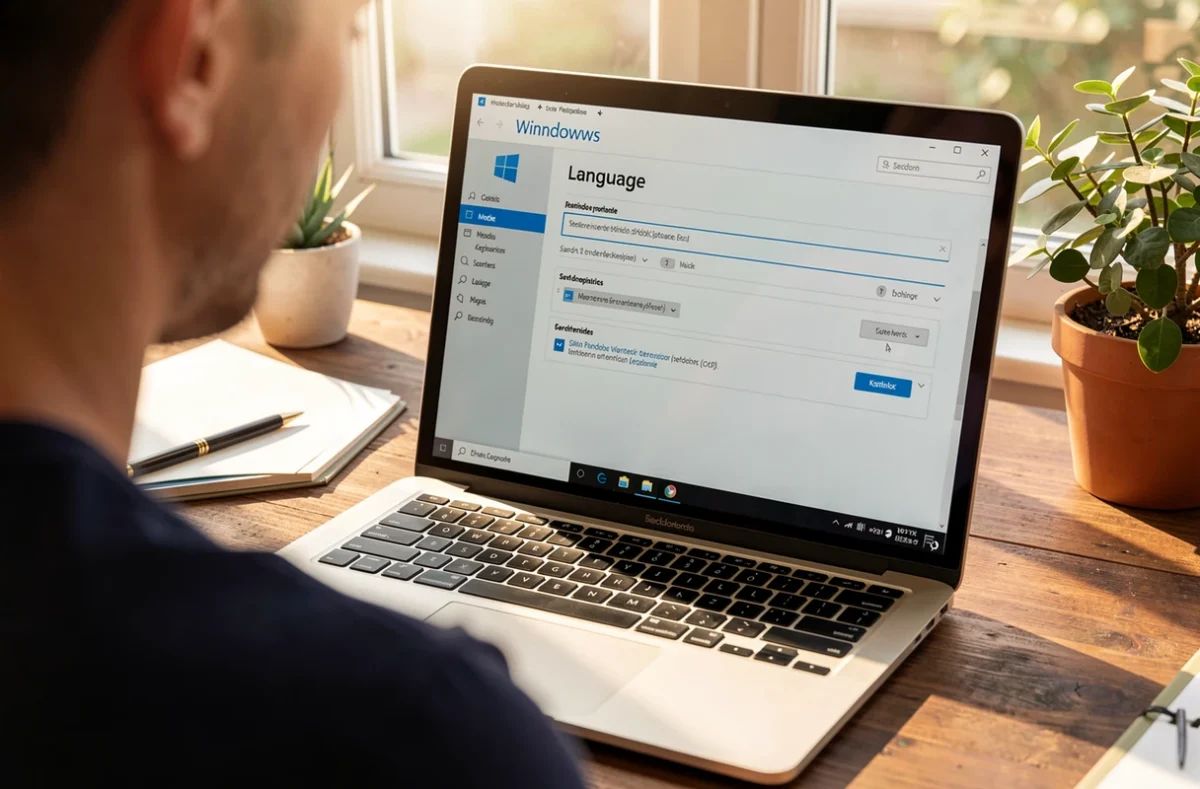
Remettre le clavier en AZERTY sous Windows 10 et 11
Ouvrez les Paramètres, puis Heure et langue et la page des langues. Les dispositions de clavier s’ajoutent ou se suppriment dans les options de la langue concernée.
Ajoutez la disposition Français (France) si elle manque, puis supprimez la disposition anglaise : sans elle, Windows ne peut plus y basculer par accident. Si deux dispositions restent installées, l’icône de la barre des tâches permet de choisir la bonne en un clic, sans passer par les Paramètres. La manipulation est la même que pour l’ajout d’une disposition étrangère.
Fermez ensuite les applications ouvertes et testez dans un traitement de texte ou le bloc-notes : tapez une phrase contenant un M pour confirmer que la lettre apparaît bien à droite du L. Un test dans le navigateur ne suffit pas toujours, certains sites gardent en mémoire une saisie précédente.
Remettre le clavier en AZERTY sur Mac
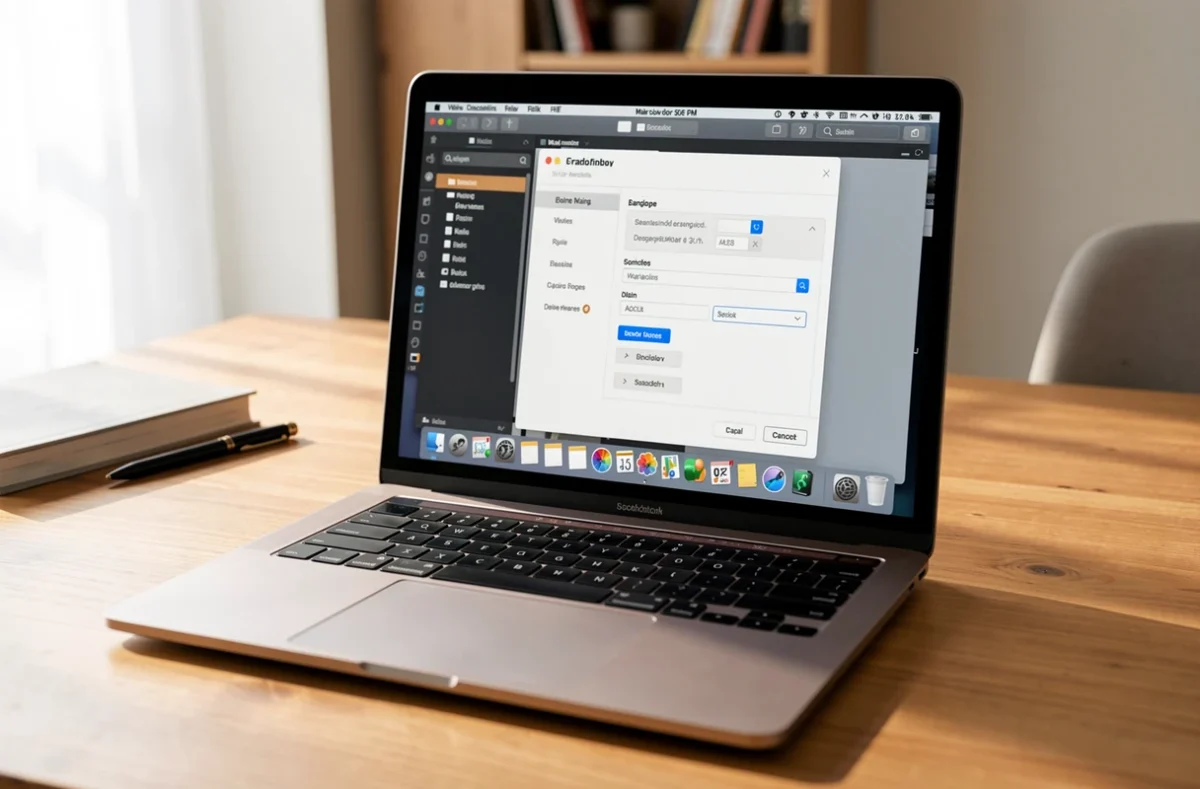
Ouvrez les Réglages Système, choisissez Clavier, puis cliquez sur Modifier à côté de « Saisie de texte ». Ajoutez la source française avec le bouton d’ajout, puis retirez la source anglaise de la liste.
Choisissez la variante française qui correspond à votre clavier physique, parmi celles proposées dans la liste. Les caractères spéciaux se saisissent différemment selon la variante retenue, comme le montrent les raccourcis du clavier Mac pour l’antislash.
Testez la saisie dans une application simple, par exemple Notes, avant de fermer les Réglages. Si le M affiche encore un point-virgule, une autre source de saisie est restée active : retirez-la de la liste, puis rouvrez l’application.
Taper un M quand la touche ne répond pas
Si la touche est HS, trois solutions de secours existent. Le clavier visuel de Windows permet de cliquer sur la lettre voulue. Sous Windows aussi, un code Alt saisi au pavé numérique produit n’importe quel caractère. Sur Mac, le visualiseur de clavier montre où se trouve le M dans la disposition active.
Les codes Alt du clavier PC sont détaillés dans un guide dédié. Pensez aussi à vérifier un autre ordinateur du foyer : le même réglage peut s’y trouver. Une fois la disposition corrigée, le M reprend sa place à droite du L et la saisie redevient normale.